A maioria do material disponibilizado aqui, está, na verdade, "guardado" no 4Shared., assim, para ter acesso aos esquemas de aula e aos questionários é necessário baixar esses arquivos.
Para facilitar, segue um tutorial simples de como baixar arquivos no 4Shared.
Fonte: http://www.portalcab.com/faq/como-baixar-arquivos-do-4shared.php
"É muito simples baixar arquivos no 4Shared, acesse o site e crie uma conta no 4Shared, depois é só usar a busca para procurar o arquivo que você quer baixar, no meu caso uma música bem popular de Mozart. Se você conhece algum blog que compartilha arquivos usando o 4Shared, melhor ainda, aí é só clicar no link e provavelmente você dará de cara com o site parecido com o que você ver na imagem abaixo.
#1 Crie uma conta no 4Shared
Note que coloquei 3 setas na imagem abaixo. A primeira é bem importante, agora para baixar arquivos no 4Shared você precisa ter uma conta no site, se você ainda não possui basta criar uma, é simples e de graça. Se você já possui uma conta no site, verifique se você já está logado, se ainda não estiver faça o login e siga os passos a baixo.

#2 Verifique se o arquivo é mesmo o que você quer baixar
Agora que você já está logado no site com sua conta, busque pelo o arquivo usando a própria busca do site. Ao entrar nele, verifique o título do arquivo (seta 2). Veja se ele trata-se mesmo do que você está interessado em baixar, para evitar maiores problemas como passar um bom tempo baixando um arquivo que não é bem o que você procurava. Outro método bem eficaz é olhar os comentários e vê o que os usuários falaram a respeito do arquivo. =)
No caso de você estar prestes a baixar um arquivo de vídeo ou música, o 4shared disponibiliza um player na página do arquivo que permite que você assista (ou escute) ali no site mesmo o arquivo desejado (acima da seta 3). Se for ele, ótimo, aí é só baixar! Caso contrário volte a busca e continue procurando aquele arquivo que você tanto deseja.
#3 Baixando o arquivo
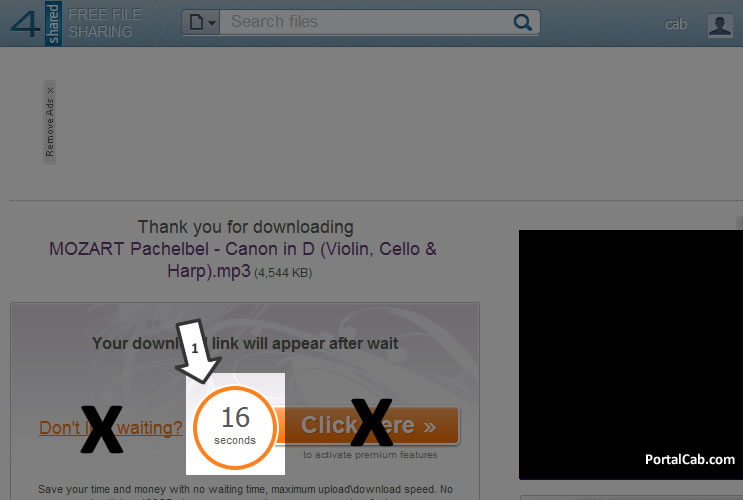
É o arquivo? Ótimo, procure então pelo botão de download (seta 3), ele é bem destacado na interface. Ao clicar, você será encaminhado a uma página parecida com a da imagem abaixo:


0 comentários:
Postar um comentário